WSL上のコンテナへの接続
WSLへの接続
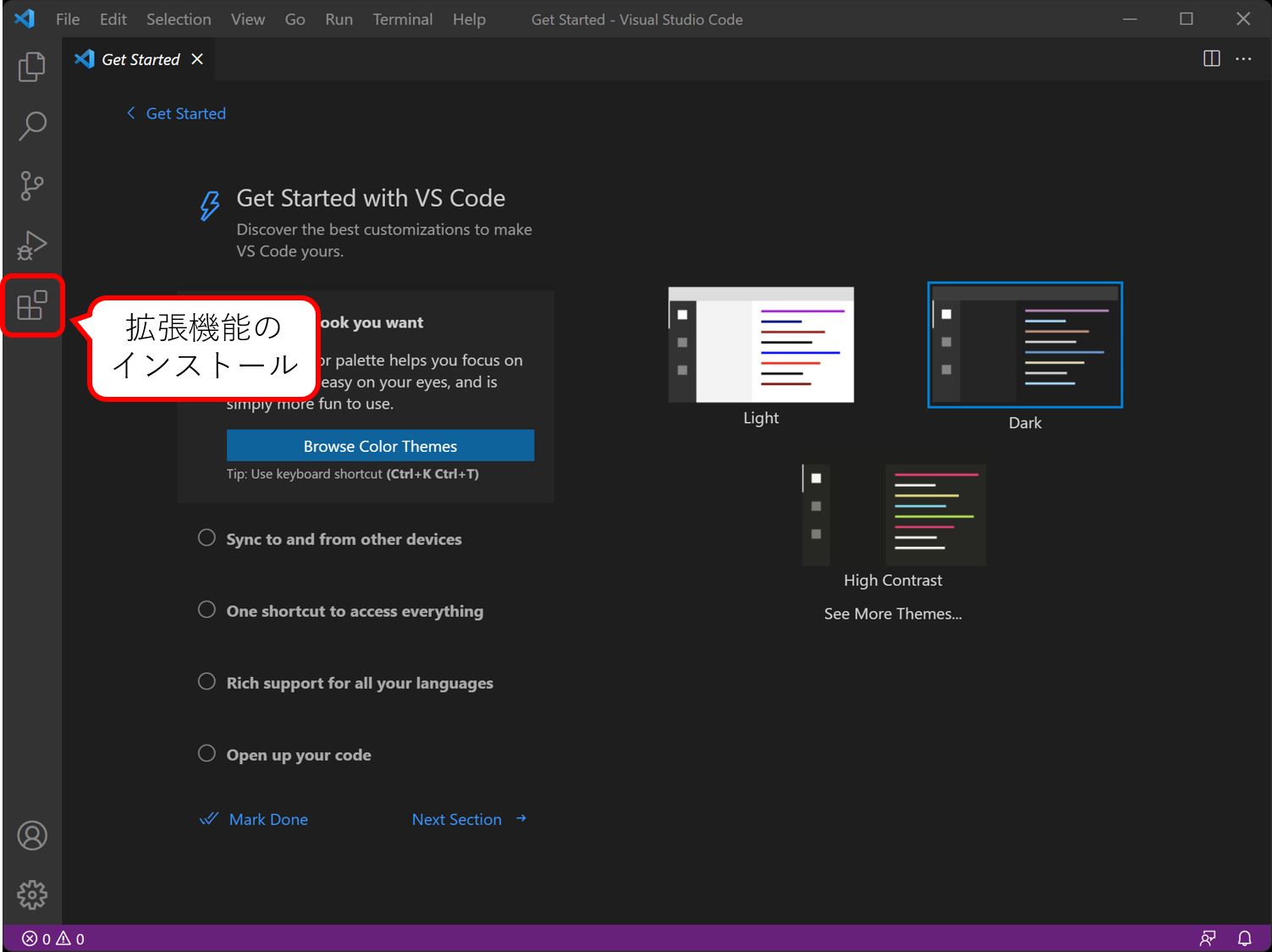
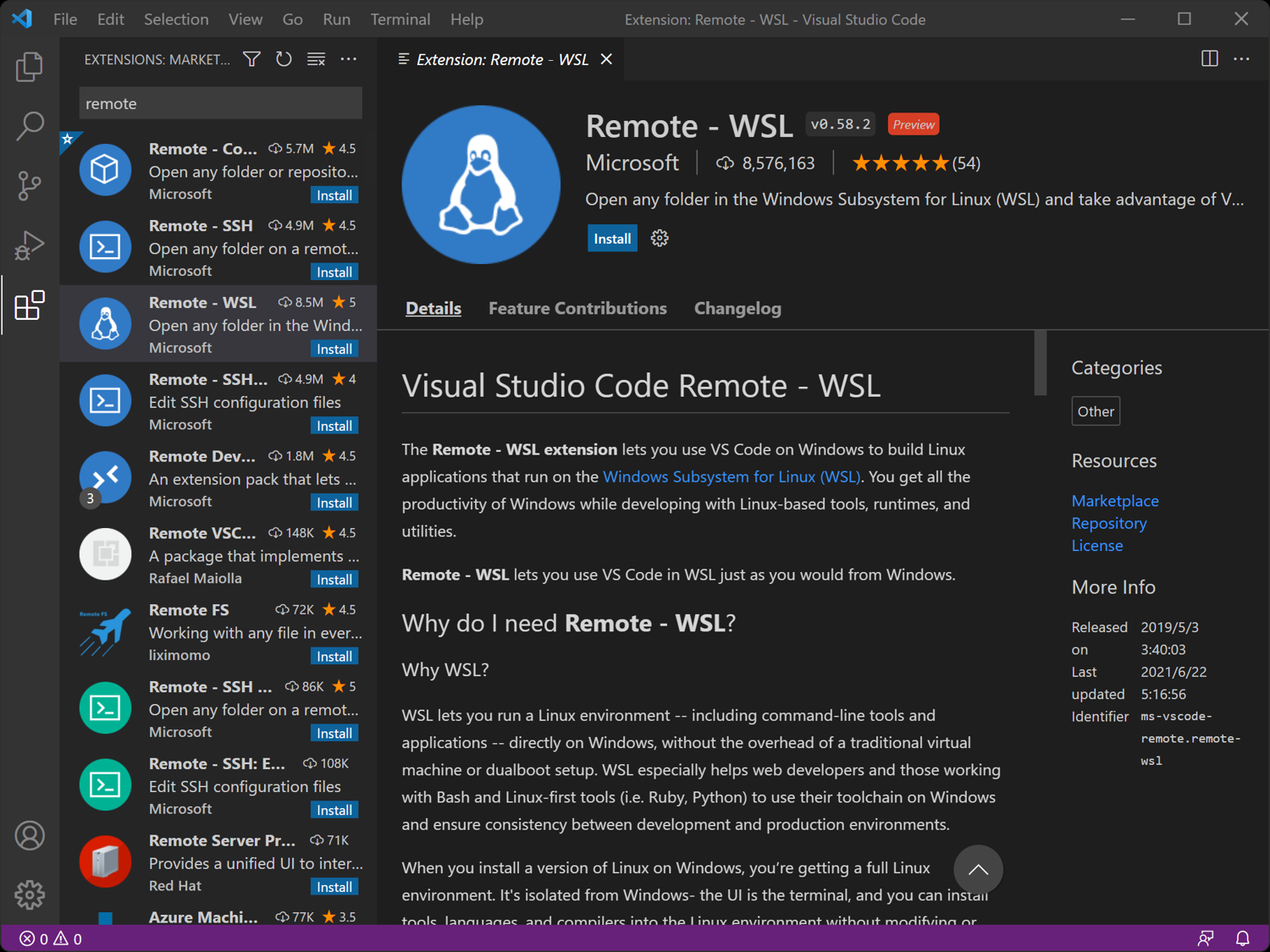
VSCodeの拡張機能Remote -WSLをインストールする.
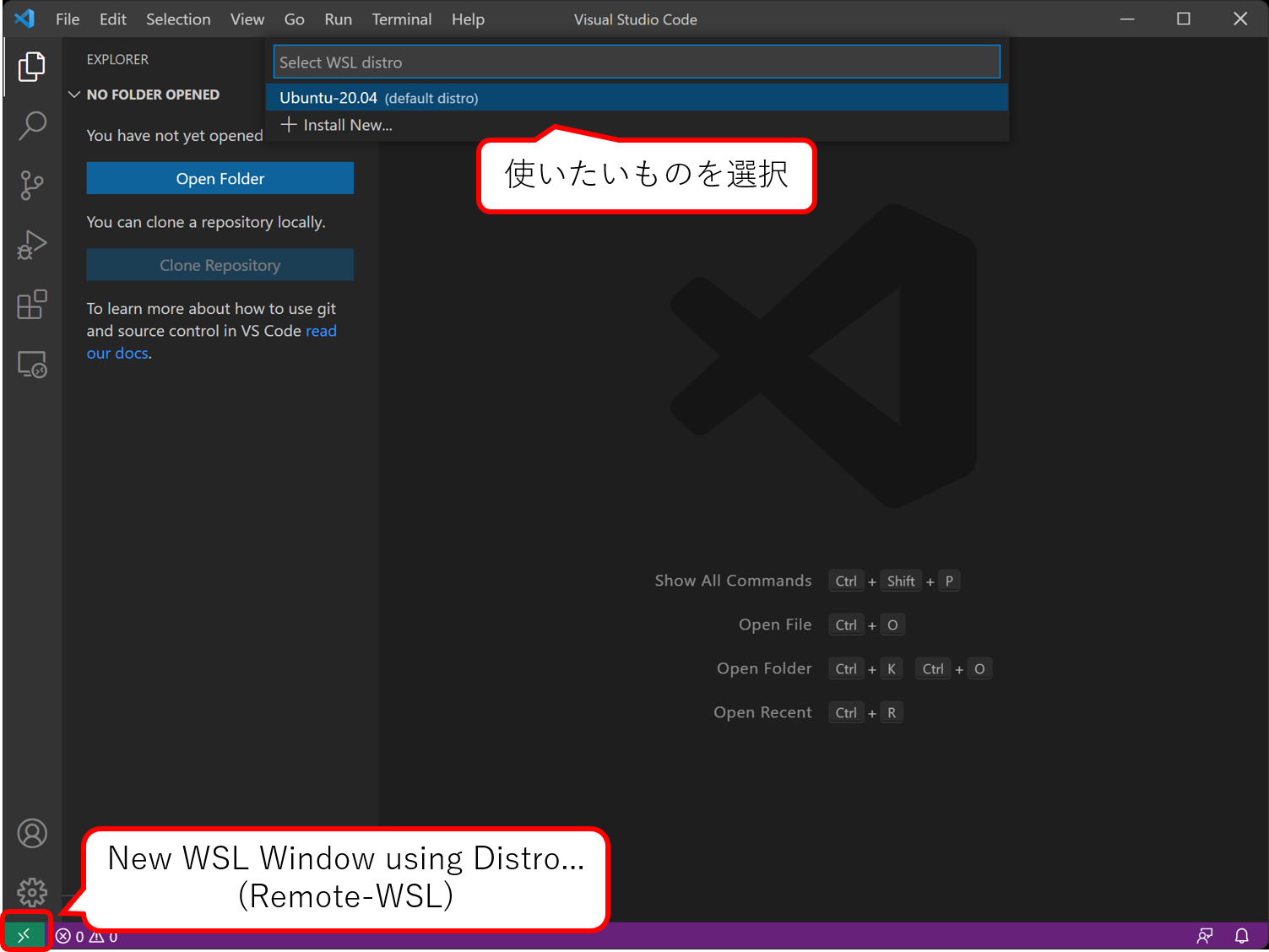
左下のアイコンをクリックし,New WSL Window using Distro...から接続先のWSLイメージを選択する.
左下のアイコンがWWSLを指していることを確認し,接続完了.
Terminalを開くとWSLのbashを利用でき,フォルダ・ファイル等もWSLのものにアクセスできる.
Dockerコンテナの起動
接続先のWSL内に拡張機能Docker, Remote -Containersをインストールする.
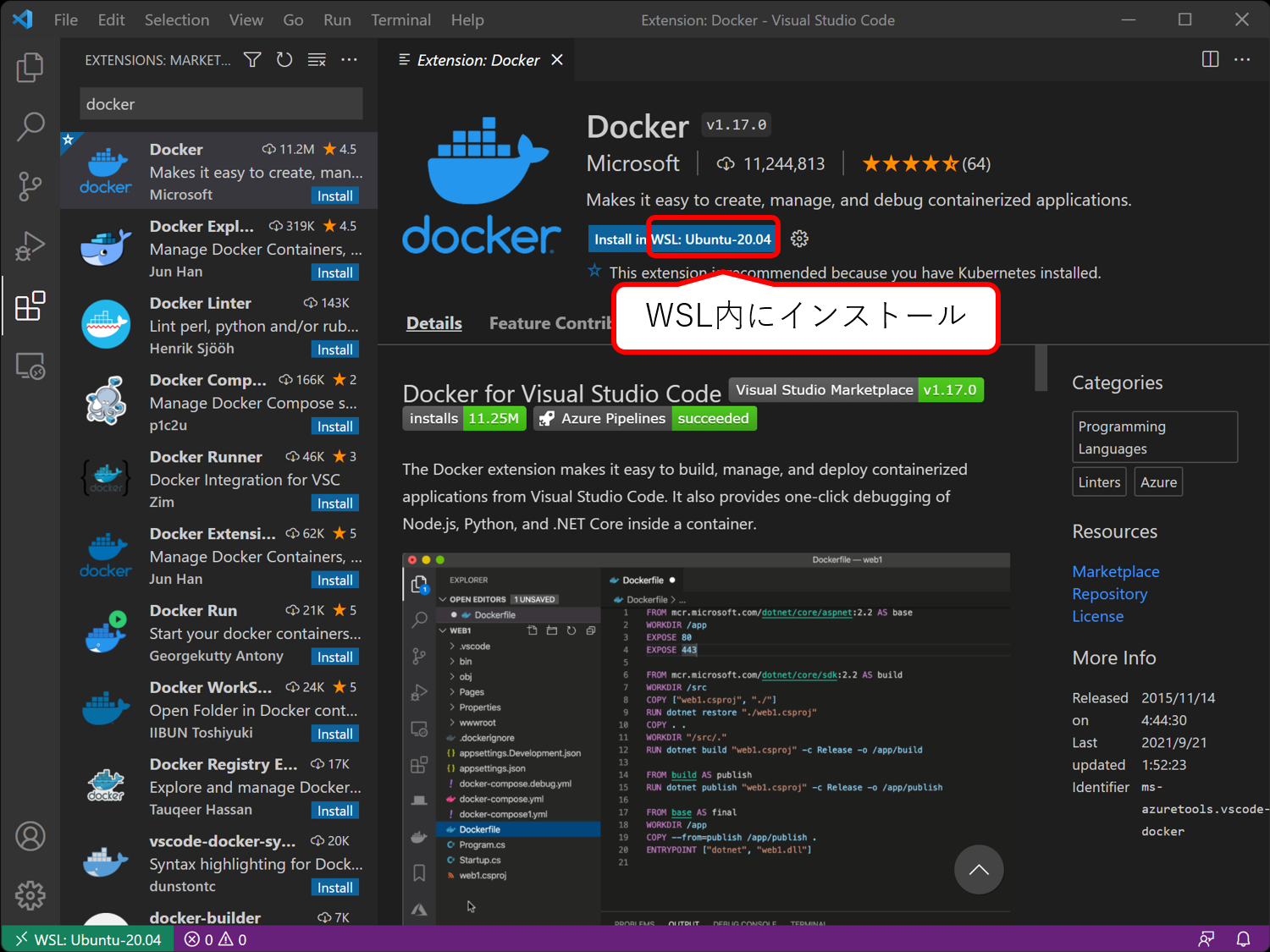
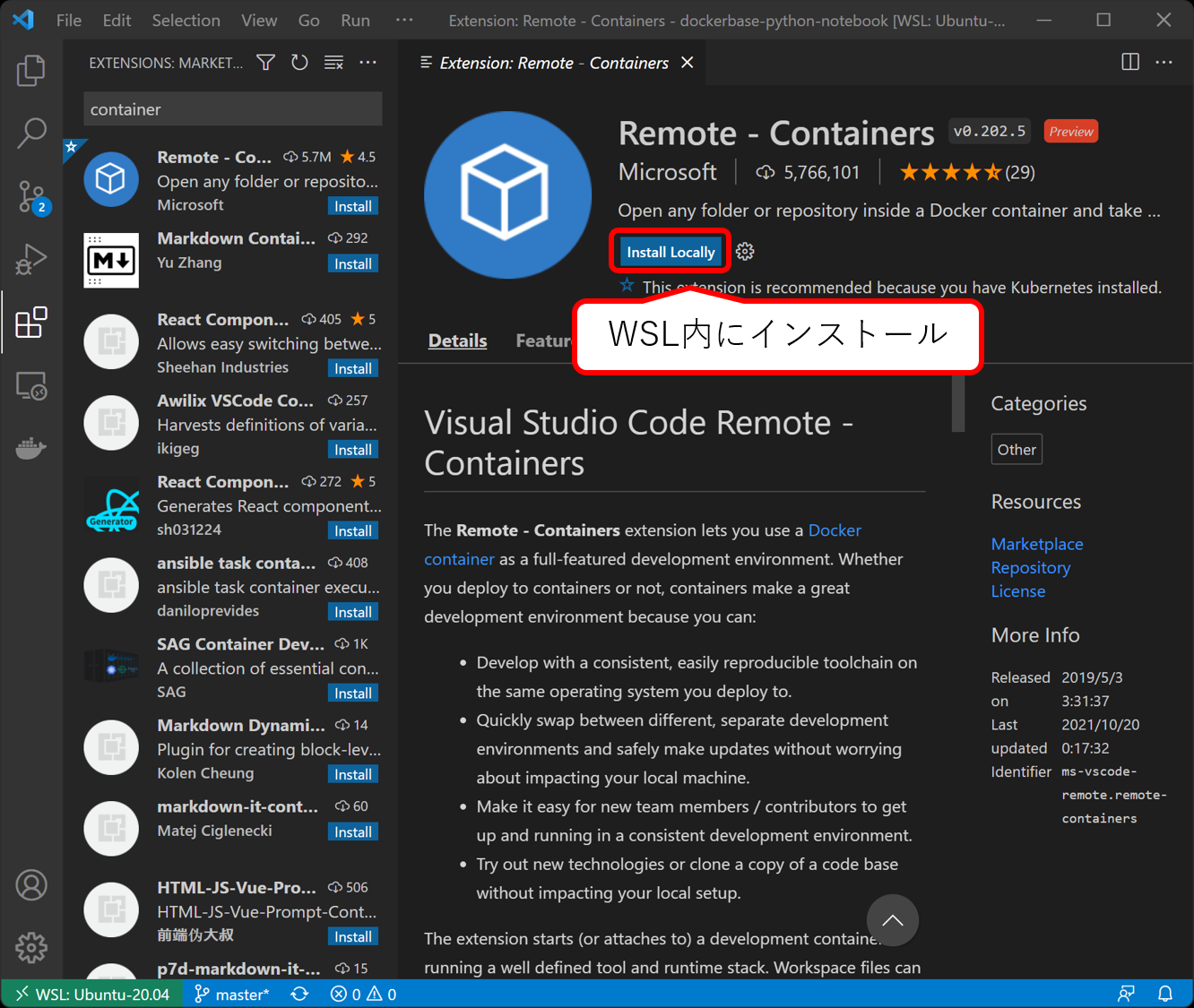
インストールが完了すると左側にDockerアイコンが出現する.
このアイコンをクリックすることでコンテナの管理画面を開くことができる.
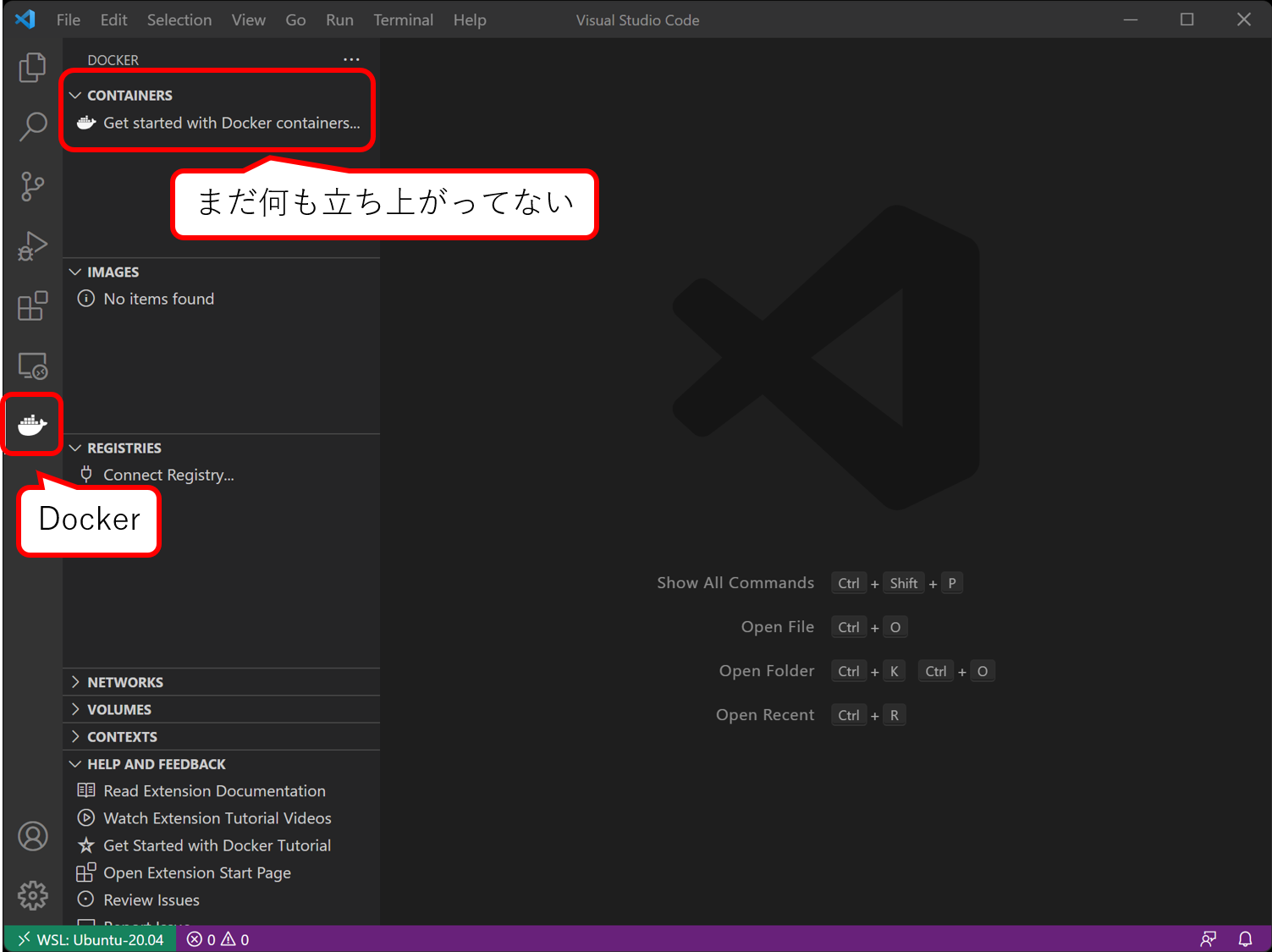
例としてPython・Jupyter NotebookのDockerコンテナを立ち上げてみる.
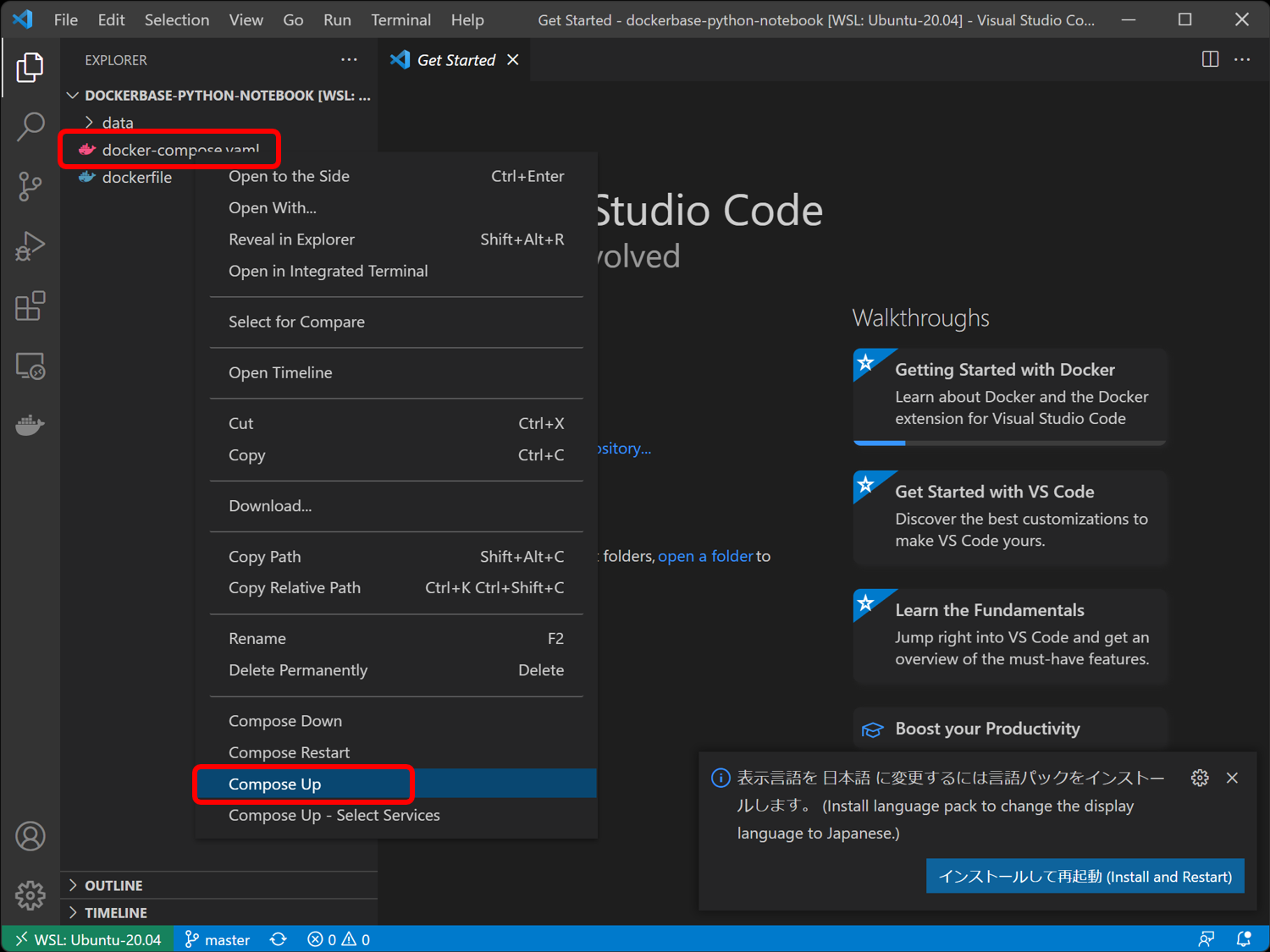
該当のフォルダを開き,docker-compose.yamlを右クリックしてCompose UPを選択する.
紙面に記載の通り,ターミナル等からDockerコマンドを叩いてもよい.
Docker管理画面を確認すると,起動中のコンテナ一覧を確認できる.
Dockerコンテナへの接続
先程立ち上げたコンテナを右クリックし,Attach Visual Studio Codeを選択する.
新しいウィンドウでコンテナに接続したVSCodeが立ち上がる.
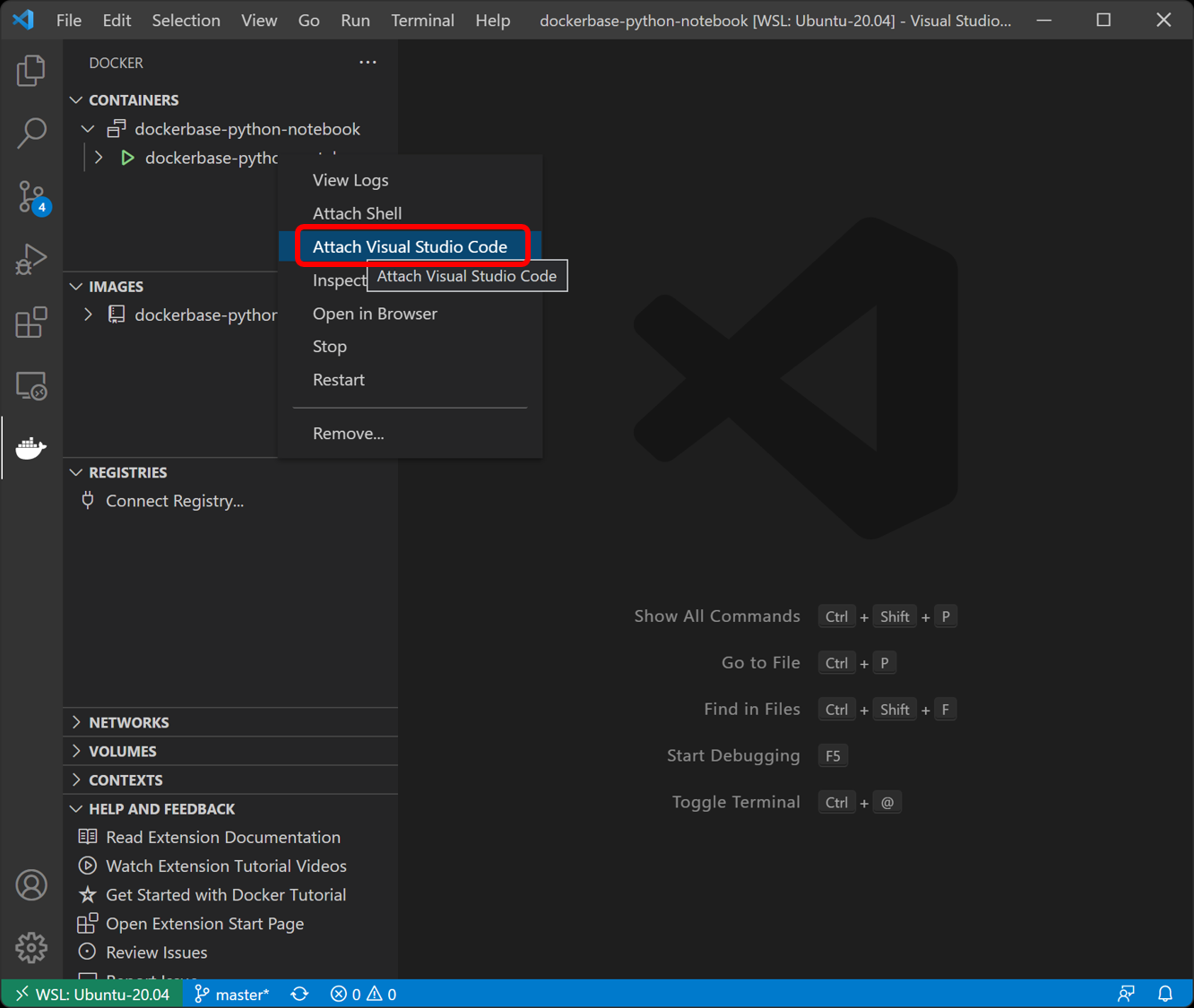
停止・再起動・終了させる場合は上記と同様にコンテナを右クリックし,Stop・Restart・Removeを選択する.